



2022年早々、AWSでコンテナを使ったWebアプリの構築を試したので、手順をまとめました。
ただコンテナを動かすだけではなく、ソースコードからコンテナイメージをビルドし、自動で最新のコンテナイメージをデプロイするフローを作りました。
下記の図のようにして構築しました。
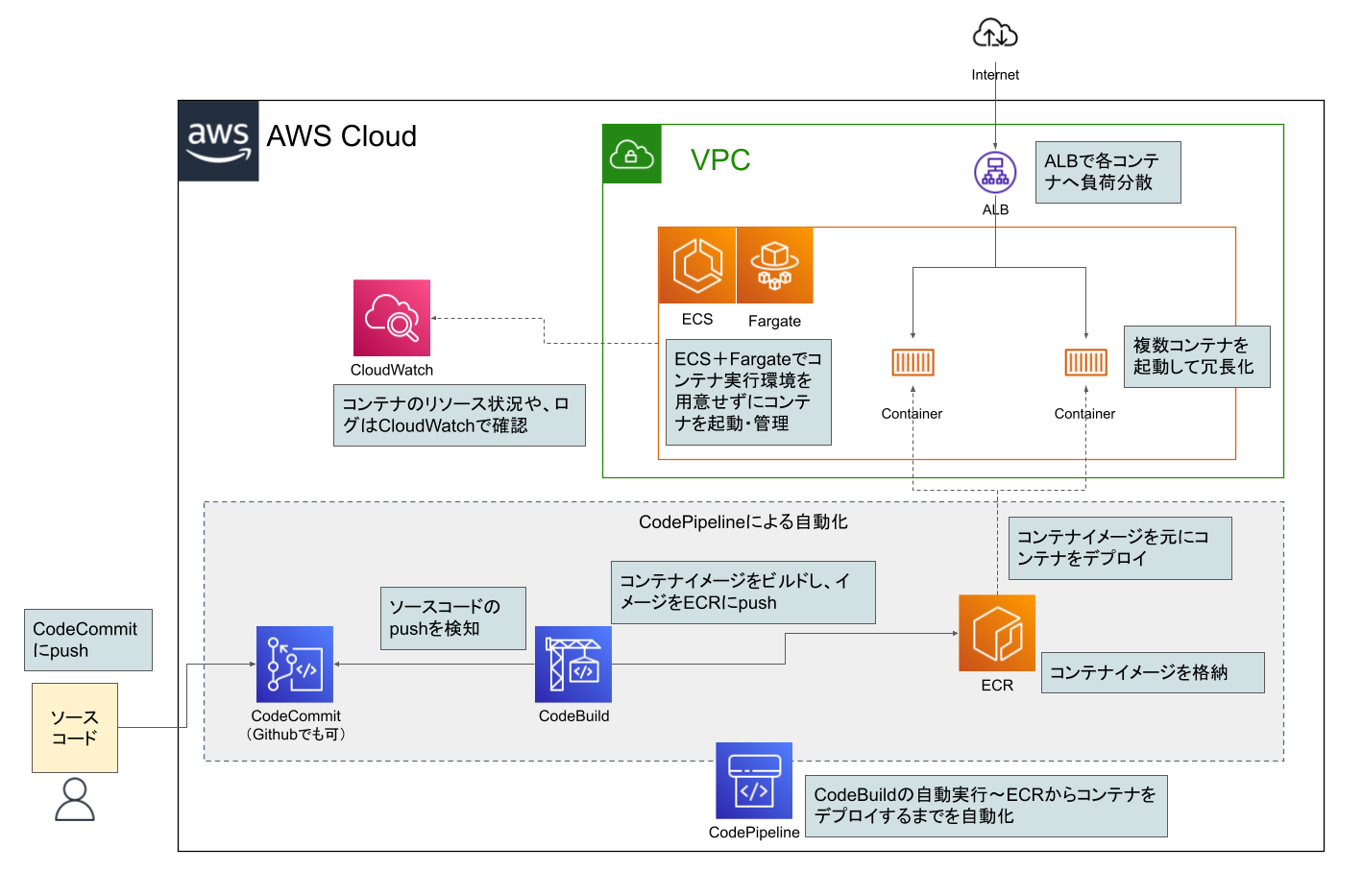
上記の図の中から、
- CodeBuildでコンテナイメージをビルド・ECRへpush
- ECS+FargateでECRのコンテナイメージを元にコンテナを起動
- CodePipelineで、自動でECSにコンテナをデプロイ
上記3つに分け、今回は「CodeBuildでコンテナイメージをビルド・ECRへpush」について記事にまとめます。
概要
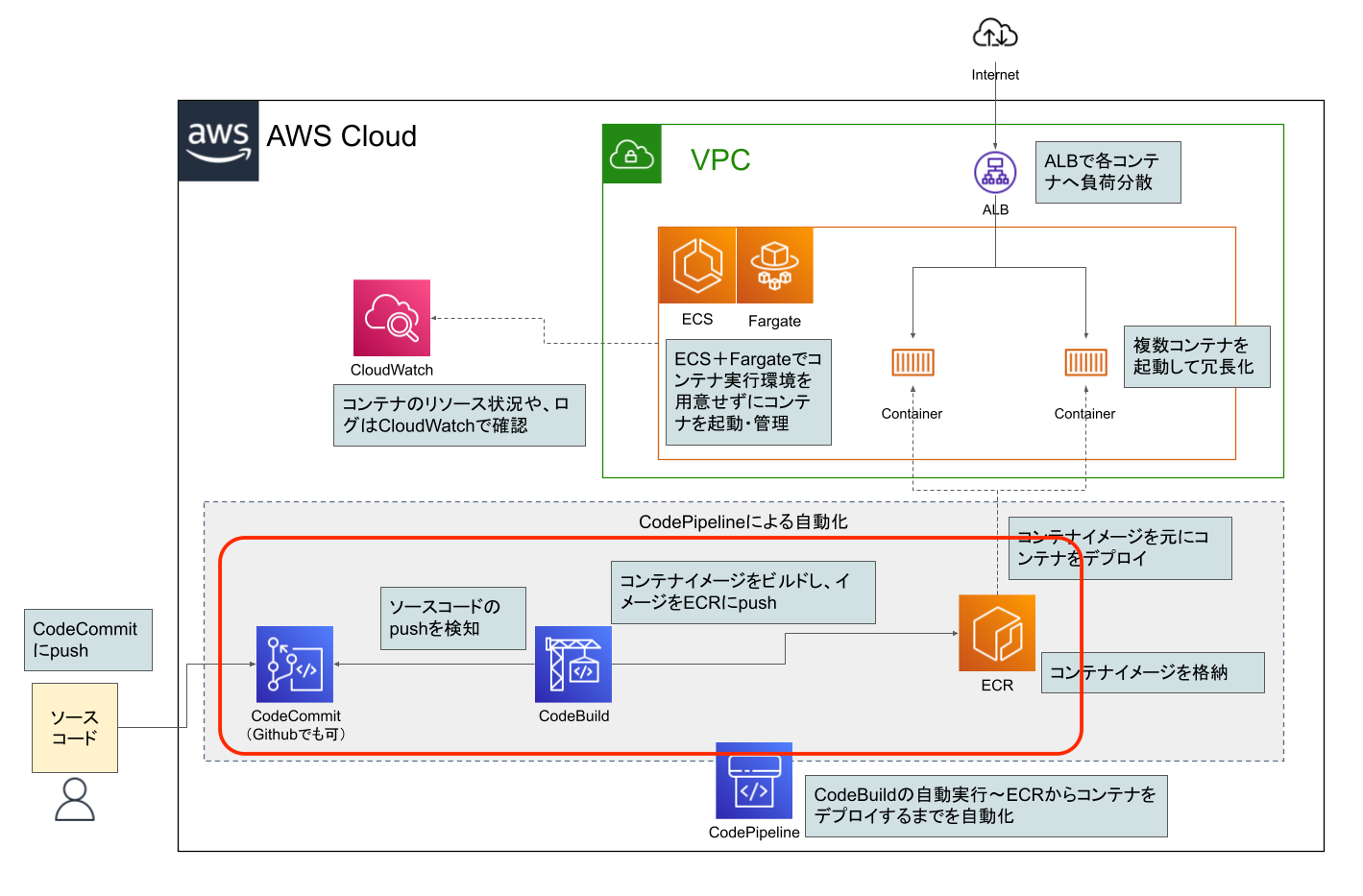
今回は、下記の赤枠の部分について進めます。
ECR初期設定
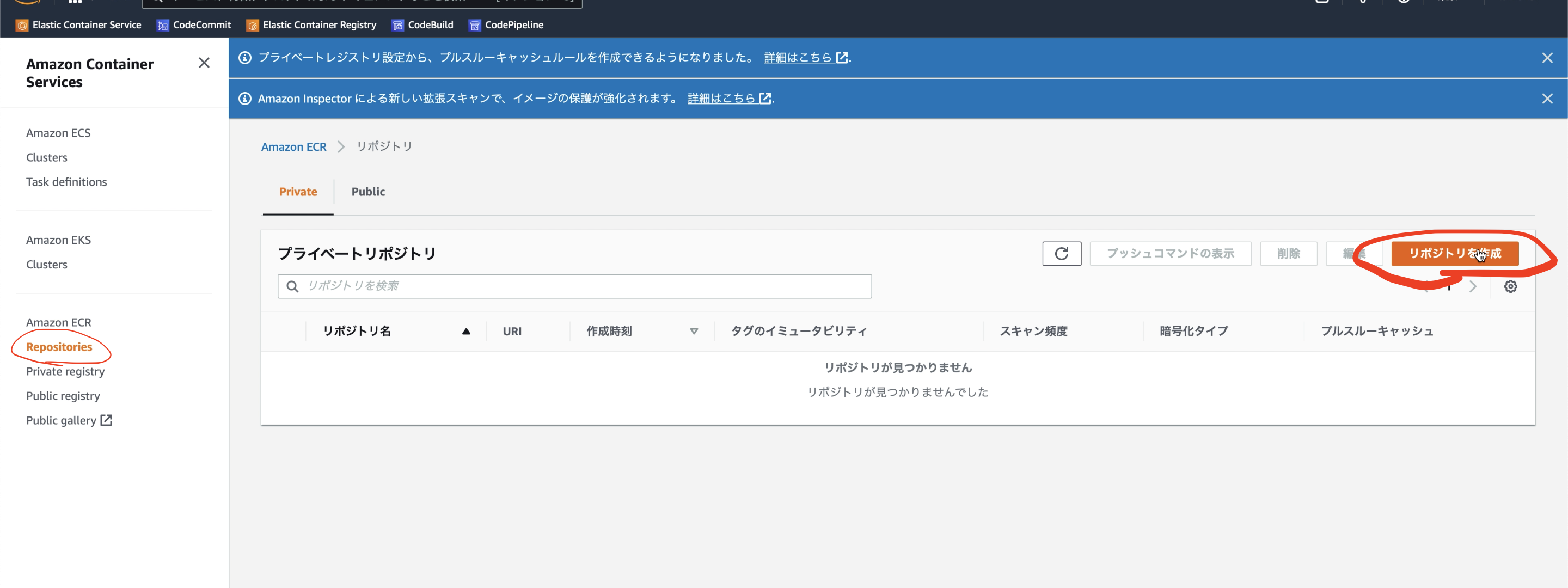
まず、コンテナイメージを格納するためのECRのリポジトリを作成します。
- Amazon ECRの画面にて、「リポジトリを作成」ボタンを押します。
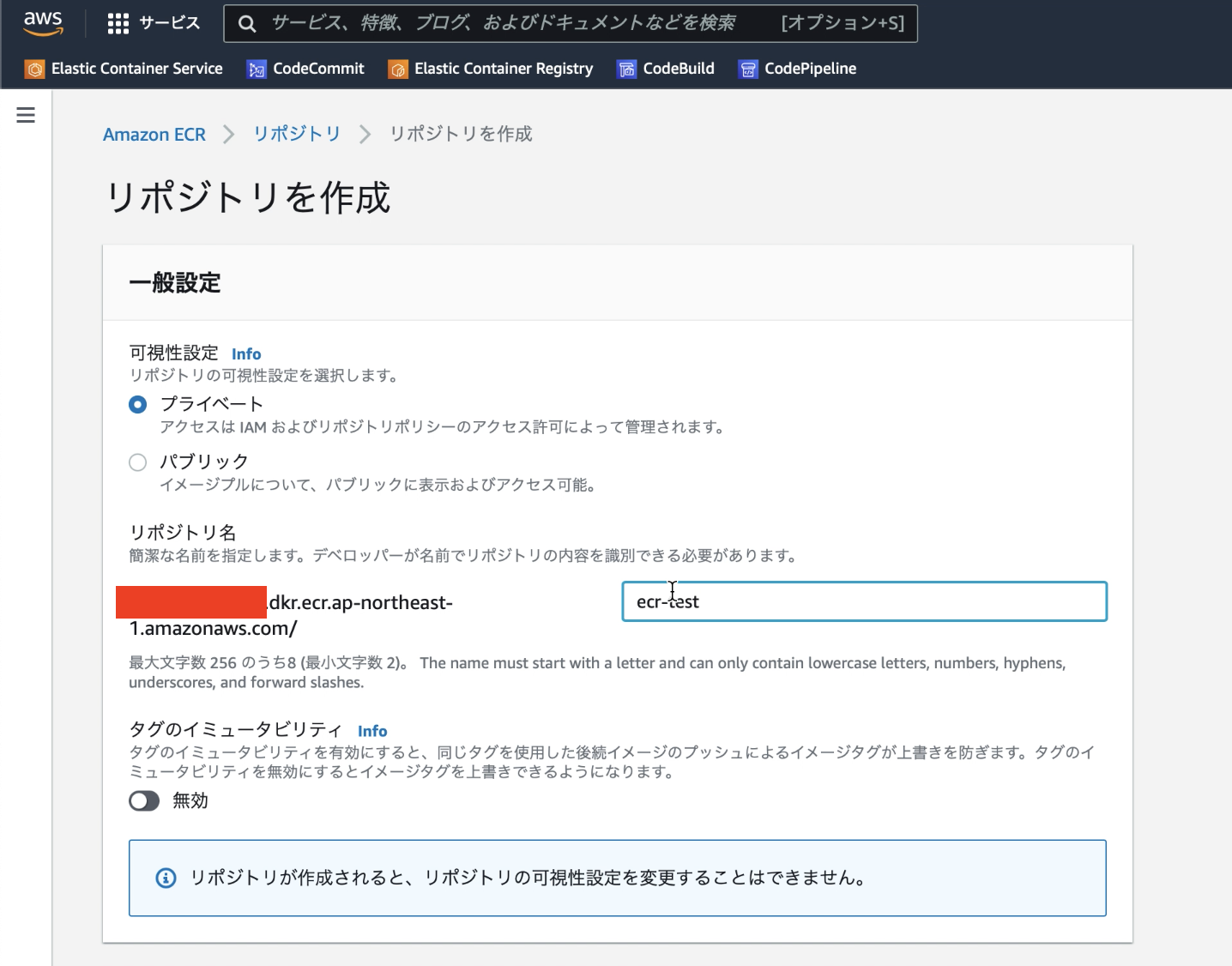
- 下記のように任意のリポジトリ名を入力し、「リポジトリを作成」ボタンを押します。可視性設定は、「プライベート」にします。(仕事上でパブリックにイメージを作成することは無いと思うので)
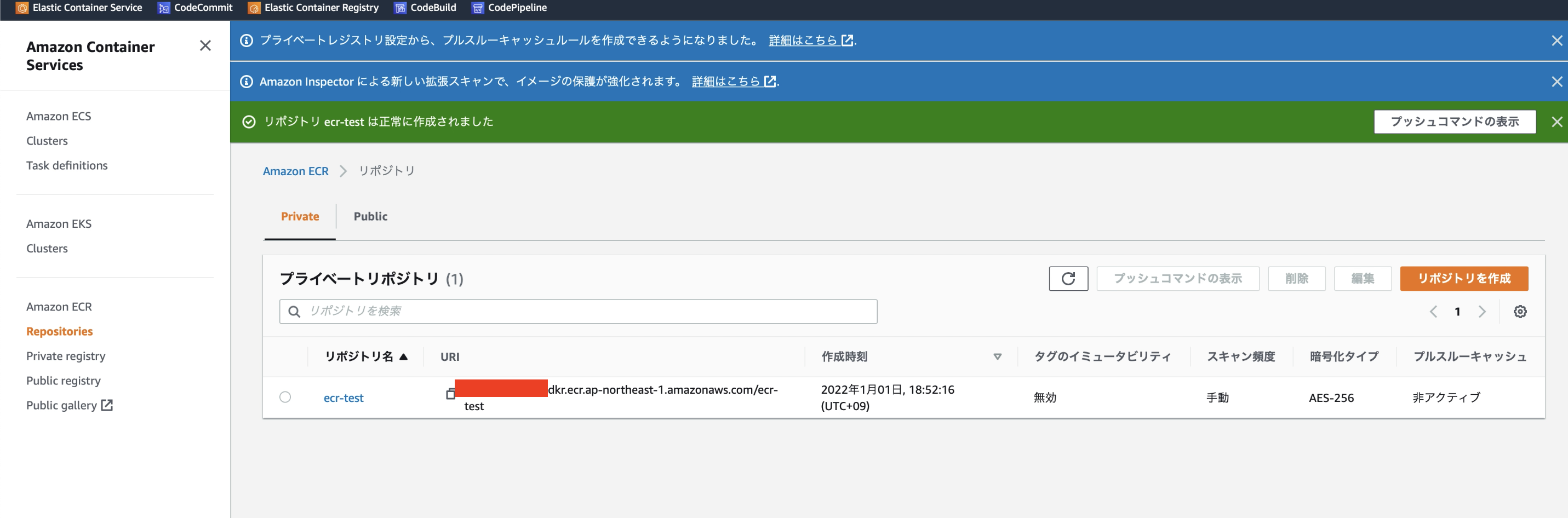
- 下記のようにリポジトリが作成できていれば完了です。
CodeCommit(GitHub)にソースコードを用意
コンテナのソースコードと、CodeBuildを動かすためのソースコードを用意します。
用意するソースコード
Dockerfile
まず、Dockerfileです。apache+phpのDockerfileを用意しました。
FROM php:7.3-alpine3.12

RUN apk update && apk add --no-cache \
    # apache
    apache2 apache2-ssl \
    # phpパッケージ
    php7-common php7-apache2 php7-ctype php7-fileinfo php7-json php7-mbstring php7-openssl \
    php7-pdo php7-pdo_mysql php7-mysqli \
    php7-tokenizer php7-xml php7-session \
    # 追加
    php7-bz2 php7-calendar php7-exif php7-gettext php7-pecl-imagick php7-pecl-mcrypt php7-pcntl php7-pdo_mysql php7-shmop php7-sockets \
    php7-sysvmsg php7-sysvsem php7-sysvshm php7-wddx php7-xmlrpc php7-xsl php7-zip \
    # タイムゾーン
    tzdata  && cp /usr/share/zoneinfo/Asia/Tokyo /etc/localtime

CMD ["/usr/sbin/httpd", "-D", "FOREGROUND"]
buildspec.yml
CodeBuildは、その処理をymlで記載します。
AWSの公式ページからそのままコピペで用意しました。
version: 0.2

phases:
  pre_build:
    commands:
      - echo Logging in to Amazon ECR...
      - aws ecr get-login-password --region $AWS_DEFAULT_REGION | docker login --username AWS --password-stdin $AWS_ACCOUNT_ID.dkr.ecr.$AWS_DEFAULT_REGION.amazonaws.com
  build:
    commands:
      - echo Build started on `date`
      - echo Building the Docker image...
      - docker build -f ./docker/apache-php/Dockerfile -t $IMAGE_REPO_NAME:$IMAGE_TAG .
      - docker tag $IMAGE_REPO_NAME:$IMAGE_TAG $AWS_ACCOUNT_ID.dkr.ecr.$AWS_DEFAULT_REGION.amazonaws.com/$IMAGE_REPO_NAME:$IMAGE_TAG
  post_build:
    commands:
      - echo Build completed on `date`
      - echo Pushing the Docker image...
      - docker push $AWS_ACCOUNT_ID.dkr.ecr.$AWS_DEFAULT_REGION.amazonaws.com/$IMAGE_REPO_NAME:$IMAGE_TAG
ソースコードをGitにPush
-
上記ソースコードを下記のようなディレクトリ構成で配置します。
.
├── buildspec.yml
└── docker/
       └── apache-php/
           └── Dockerfile
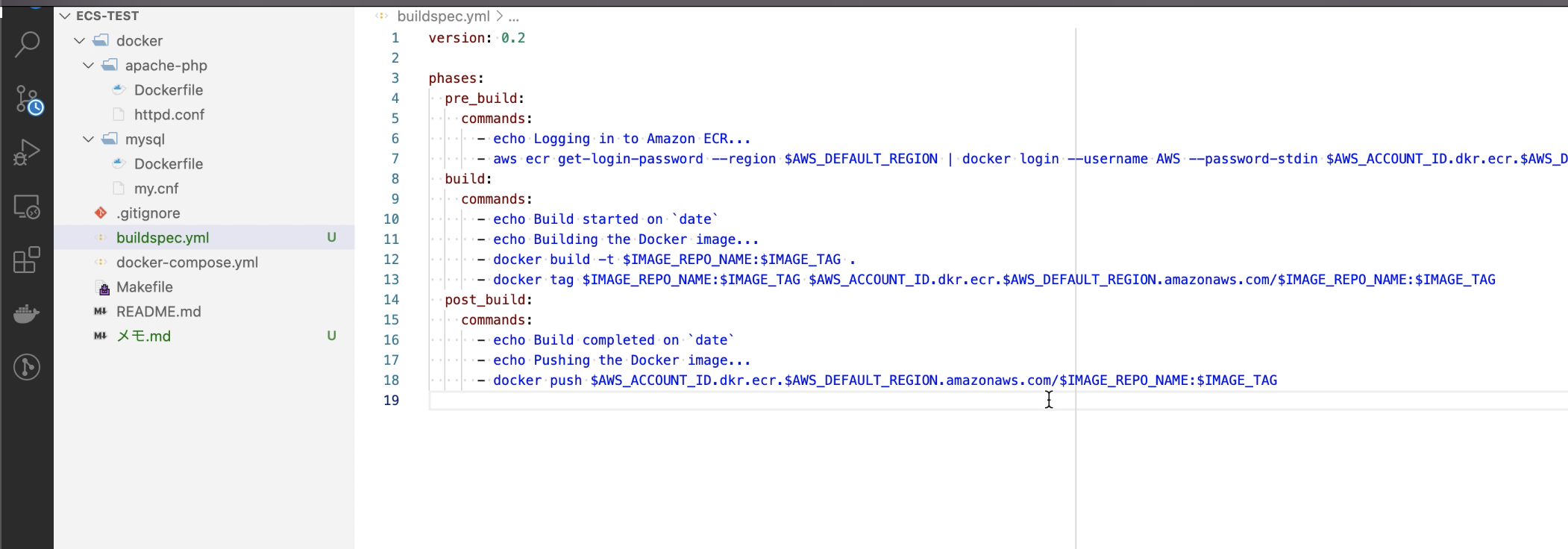
通常、例えば以下のように、トップディレクトリに、docker-compose.ymlなど、別のファイルやディレクトリも置くと思うので、それを考慮したディレクトリ構造としています。
-
AWSのサービスを使うのであれば、これらをCodeCommitにpushするところなのですが、今回は(すでにGitHubを使ってたので)、GitHub上のリポジトリにこれらのファイルをpushしておきます。
CodeBuild設定
初期設定
-
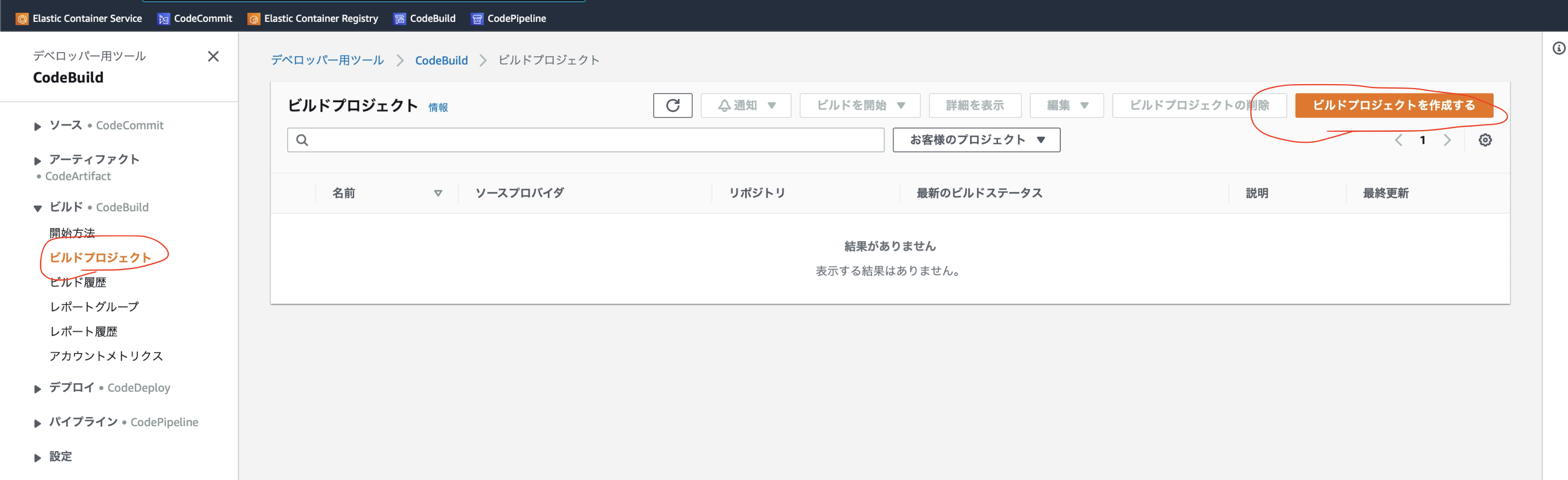
以下からCodeBuildのプロジェクトを作成します。
-
任意のプロジェクト名を入力します。
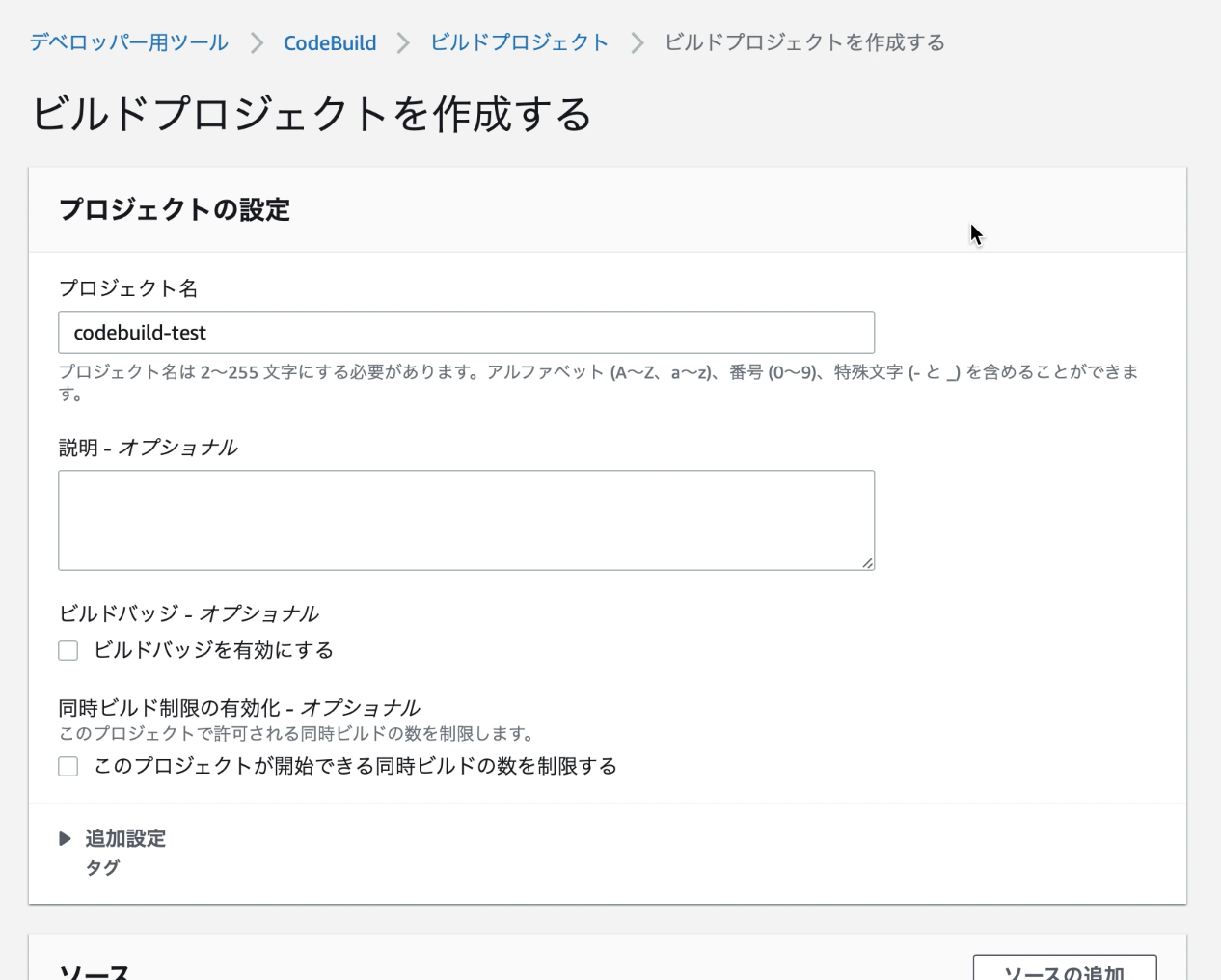
-
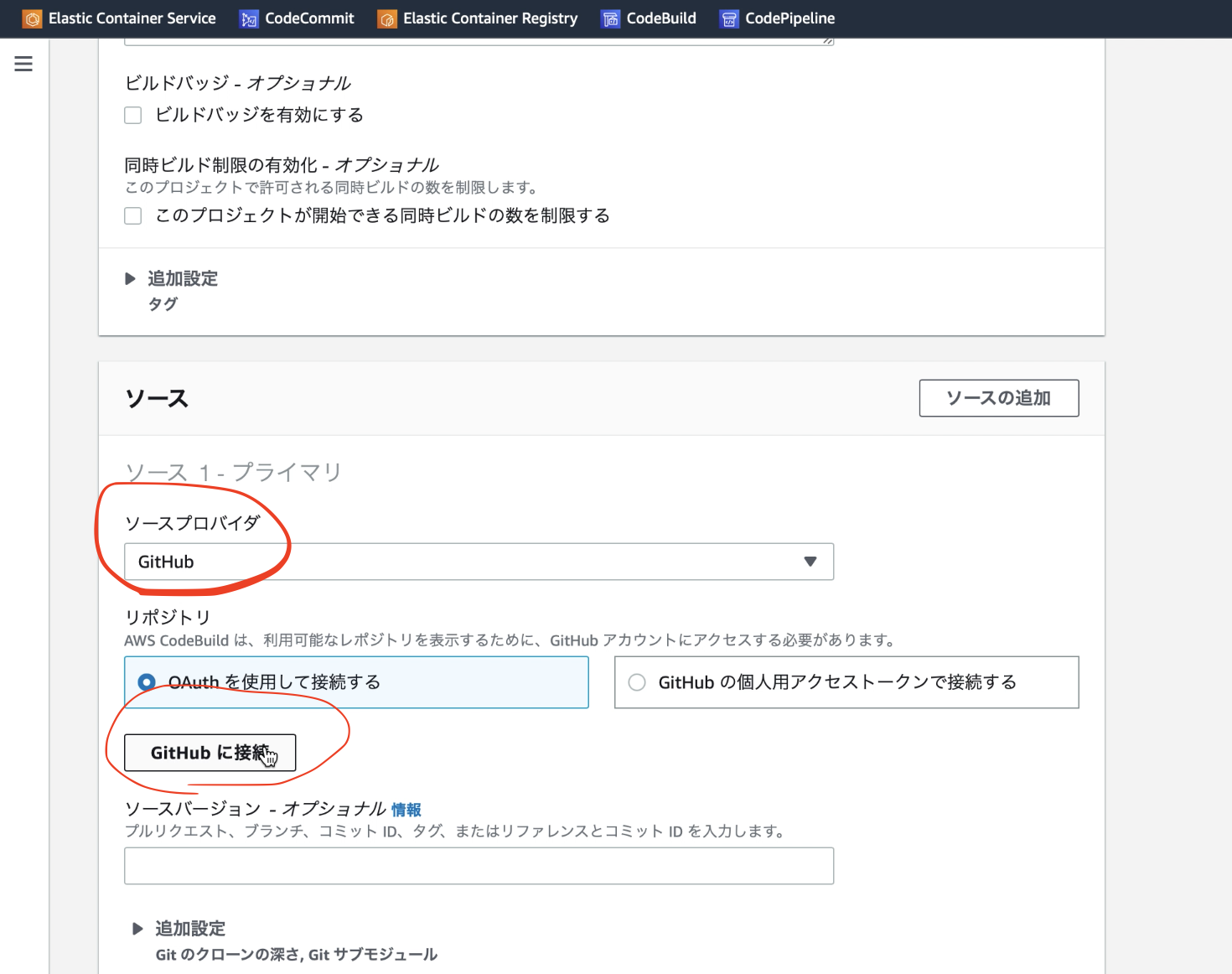
今回は、先程記載したとおり、GitHubと連携するように設定します。認証用のダイアログが表示されるので案内に従って、承認してください。
-
認証したら、リポジトリ名や対象のブランチ名を入力します。

-
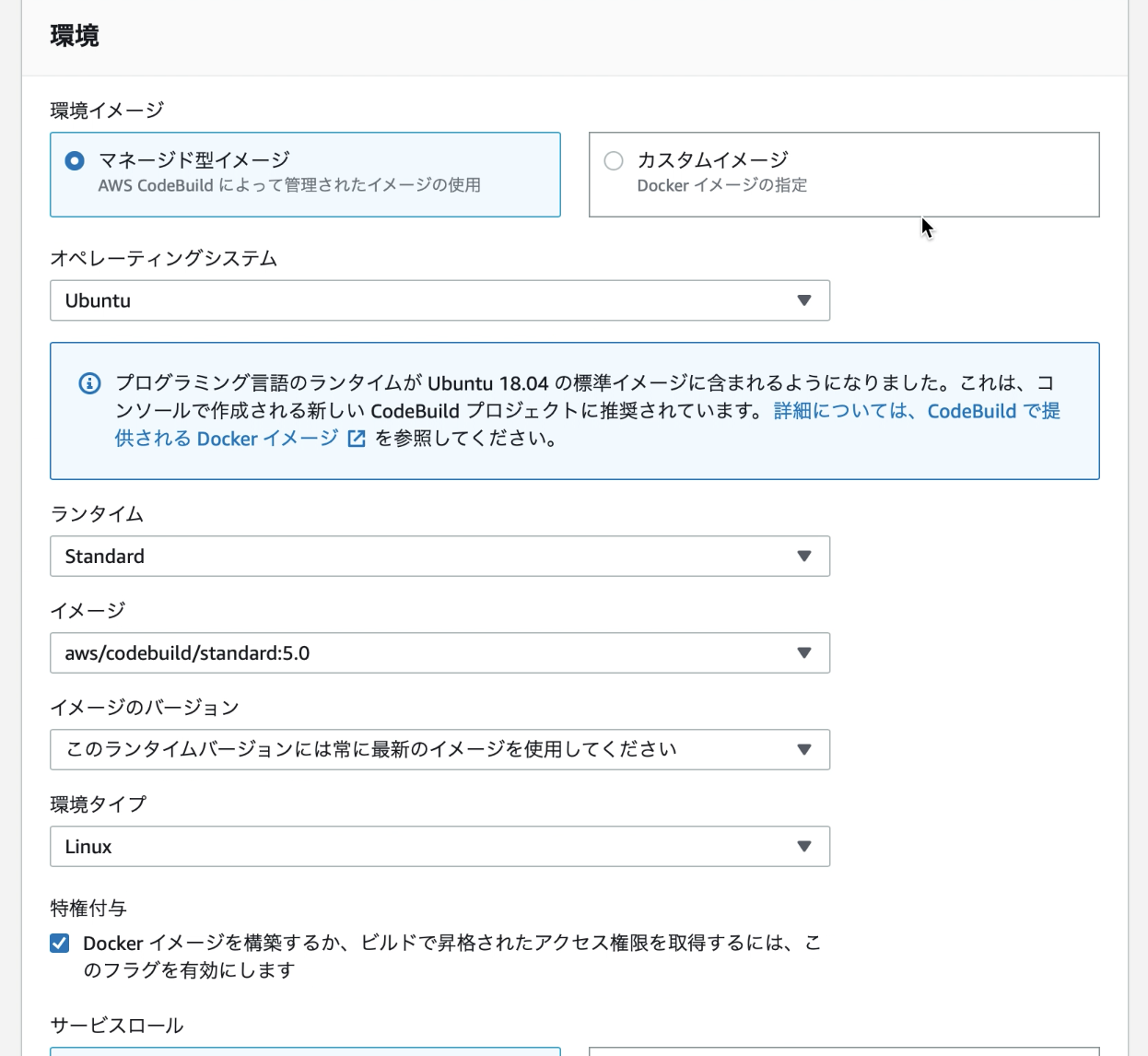
下記のようにCodeBuildを実行する「環境」を設定していきます。「特権付与」はチェックしておかないとDockerイメージが作成できないのでチェックしておきます。
-
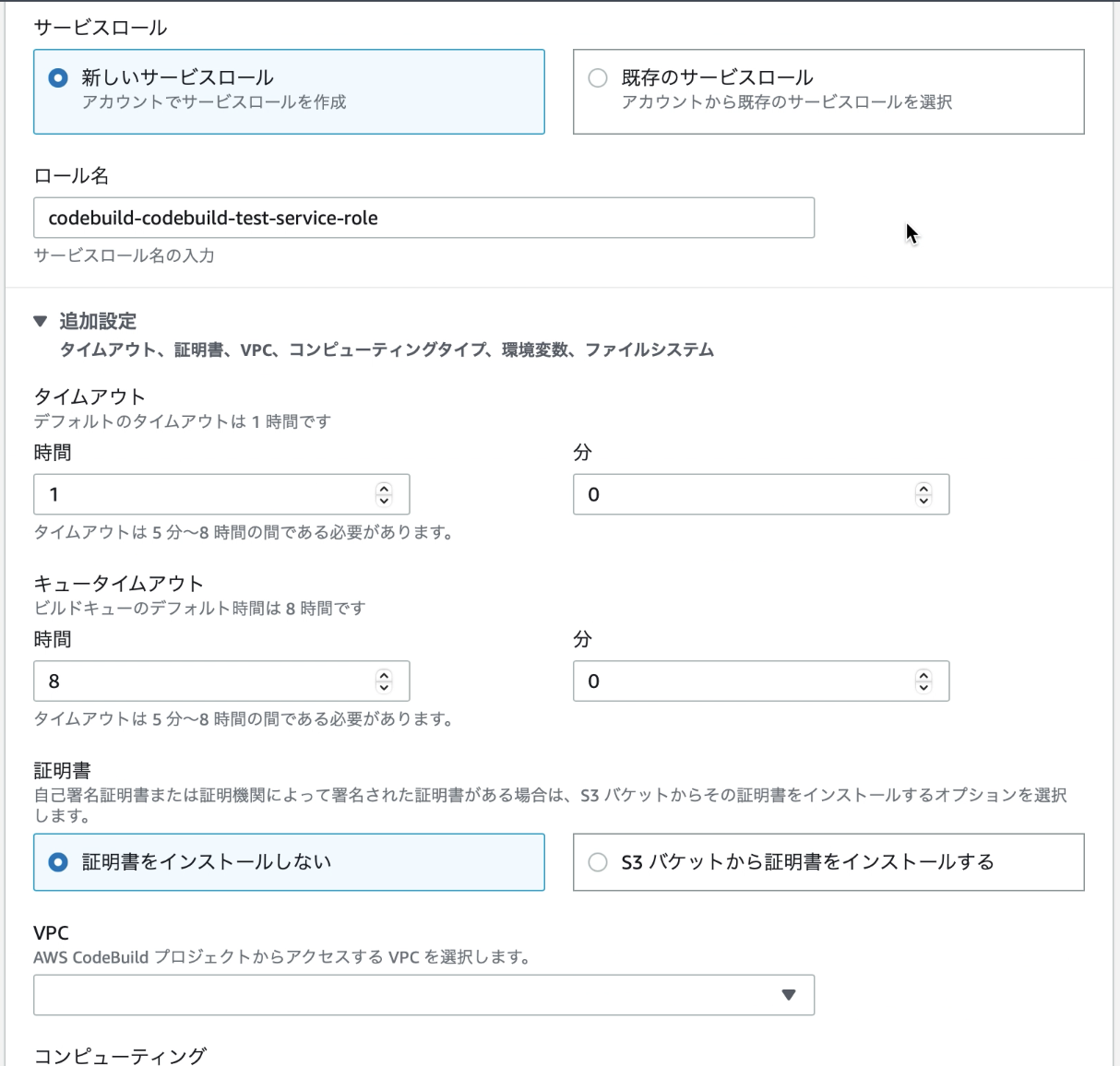
CodeBuild実行用のロールが必要なので、任意の名前で作成します。
-
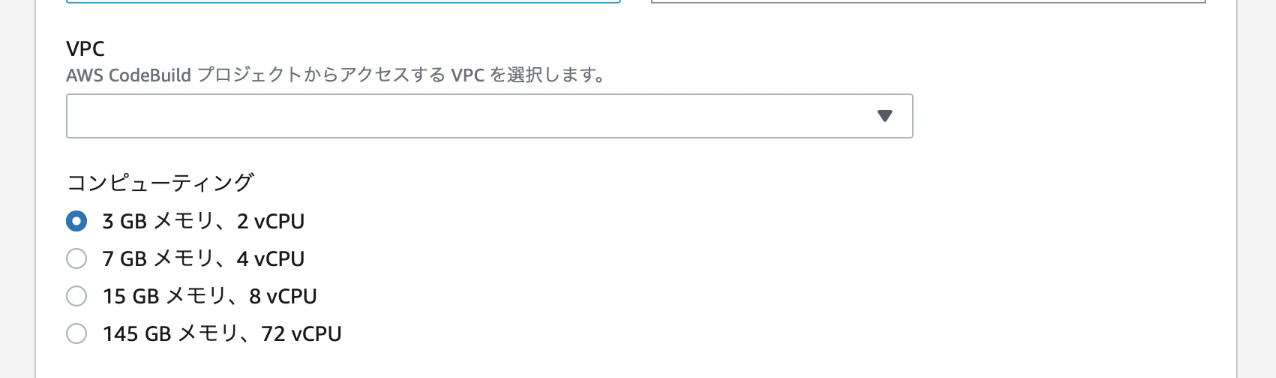
CodeBuildを実行する環境のリソースも設定できます。今回は最小の構成で設定します。
-
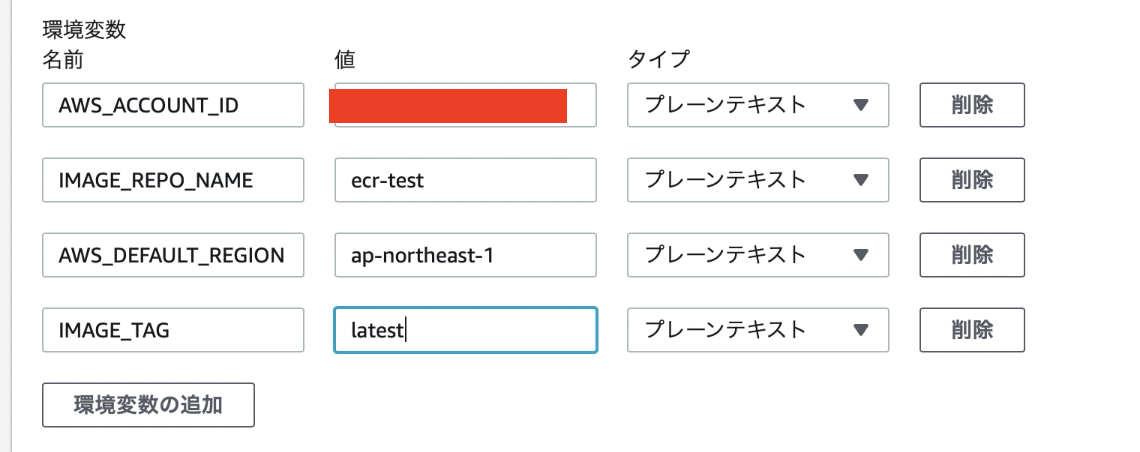
以下で、先程「buildspec.yml」内に記載のあった環境変数を設定します。
-
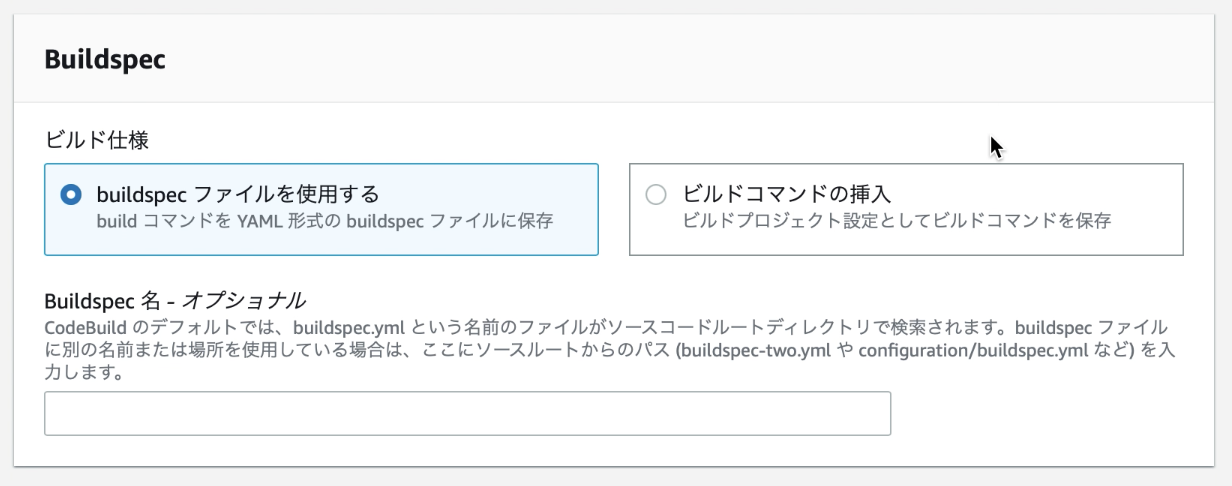
先程用意したbuildspec.ymlを使うので下記ラジオボタンを選択した状態にします。ファイル名を指定することも出来ます。
-
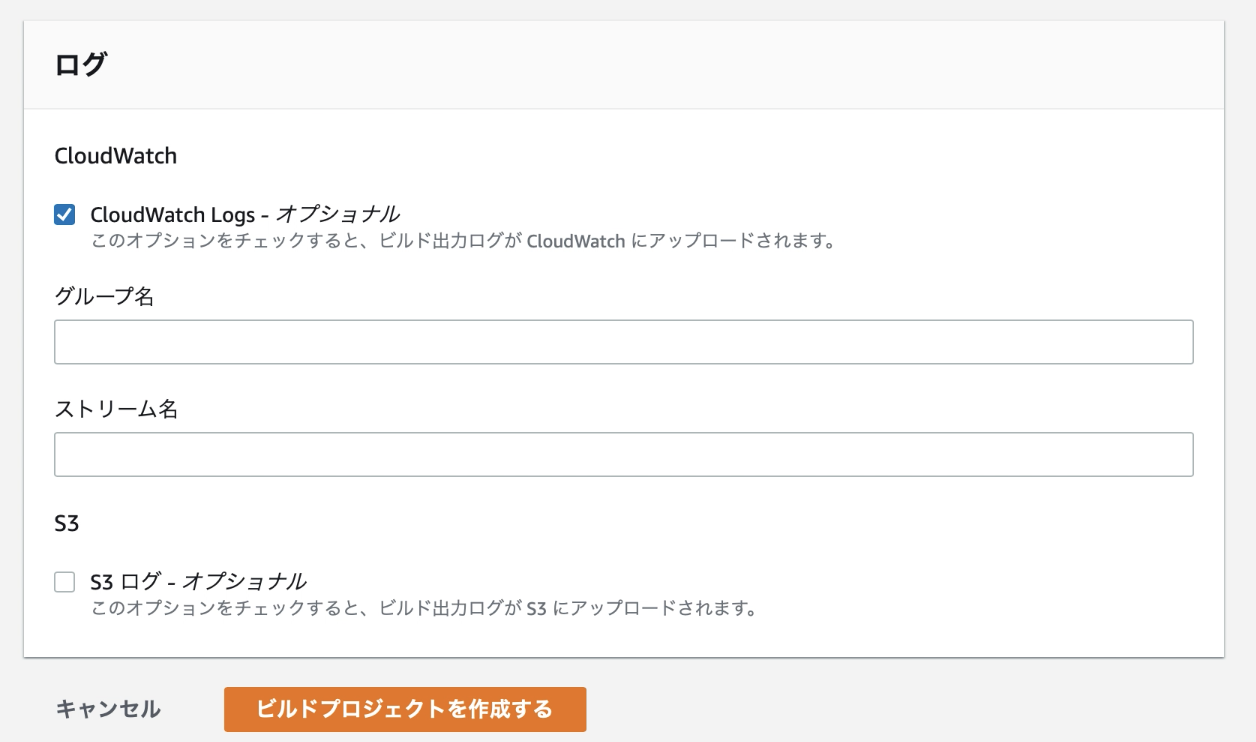
「ビルドプロジェクトを作成する」ボタンを押すと完了です。
初期設定で追加したロールへのポリシー追加
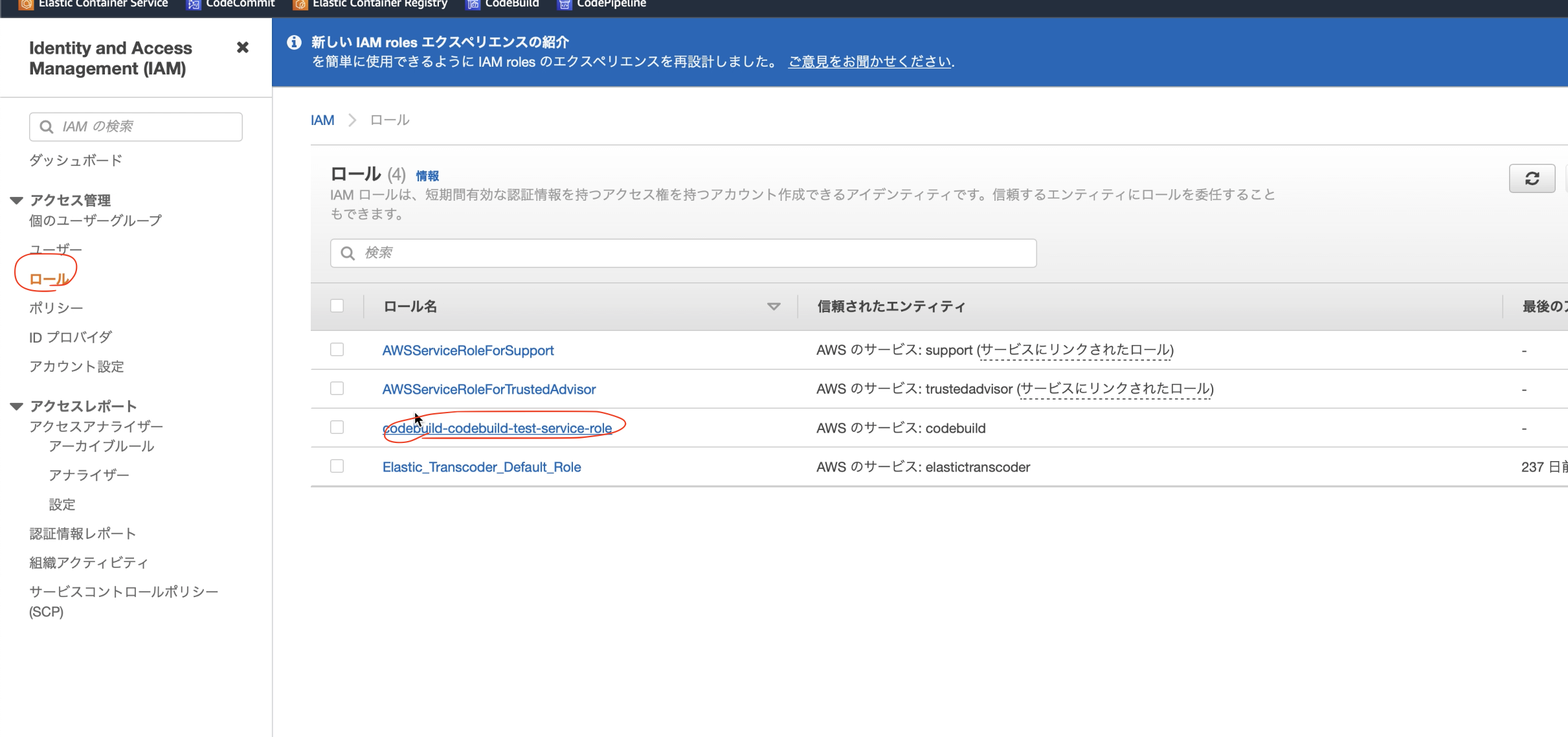
先程作成したロールに対して、ECRを操作するポリシーを追加する必要があるので追加します。
-
IAMの管理画面から先程追加したポリシーを選択します。
-
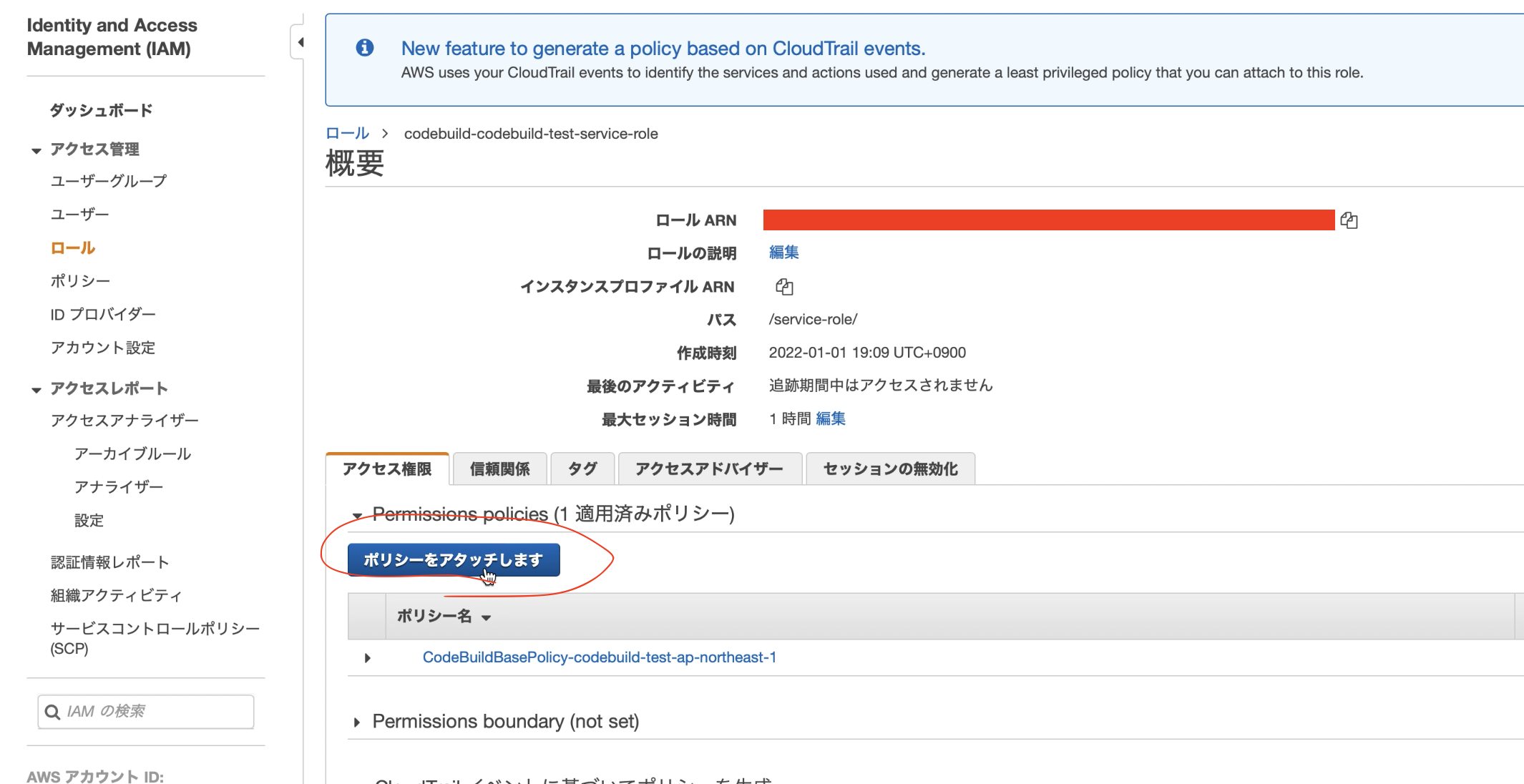
「ポリシーをアタッチします」ボタンからポリシーを追加します。
-
「AmazonEC2ContainerRegistryPowerUser」というポリシーを検索して選択します。

-
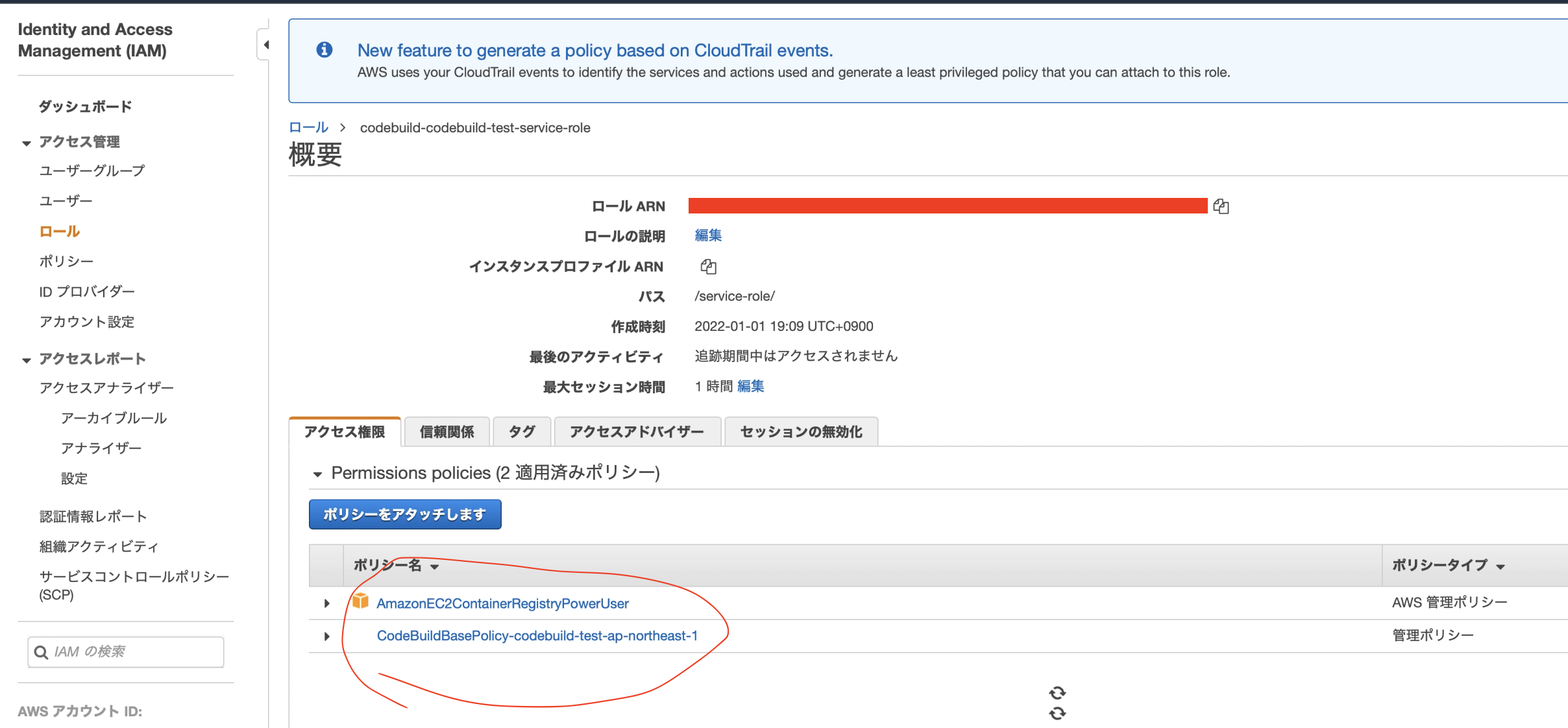
以下のようにポリシーが設定されていれば完了です。
CodeBuild実行・ECRへのイメージのビルドの確認
-
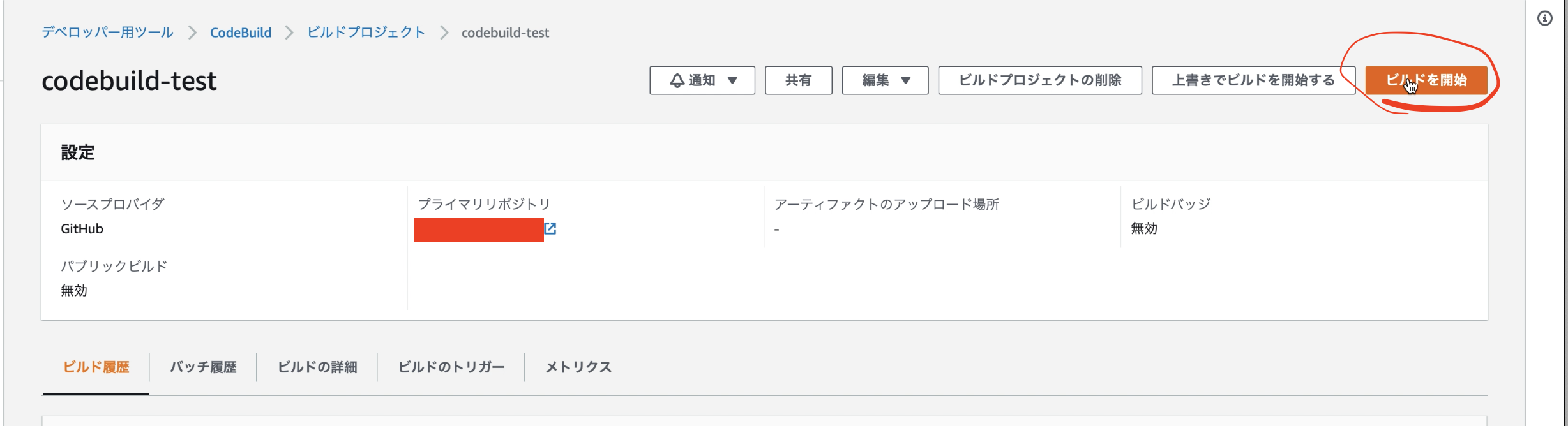
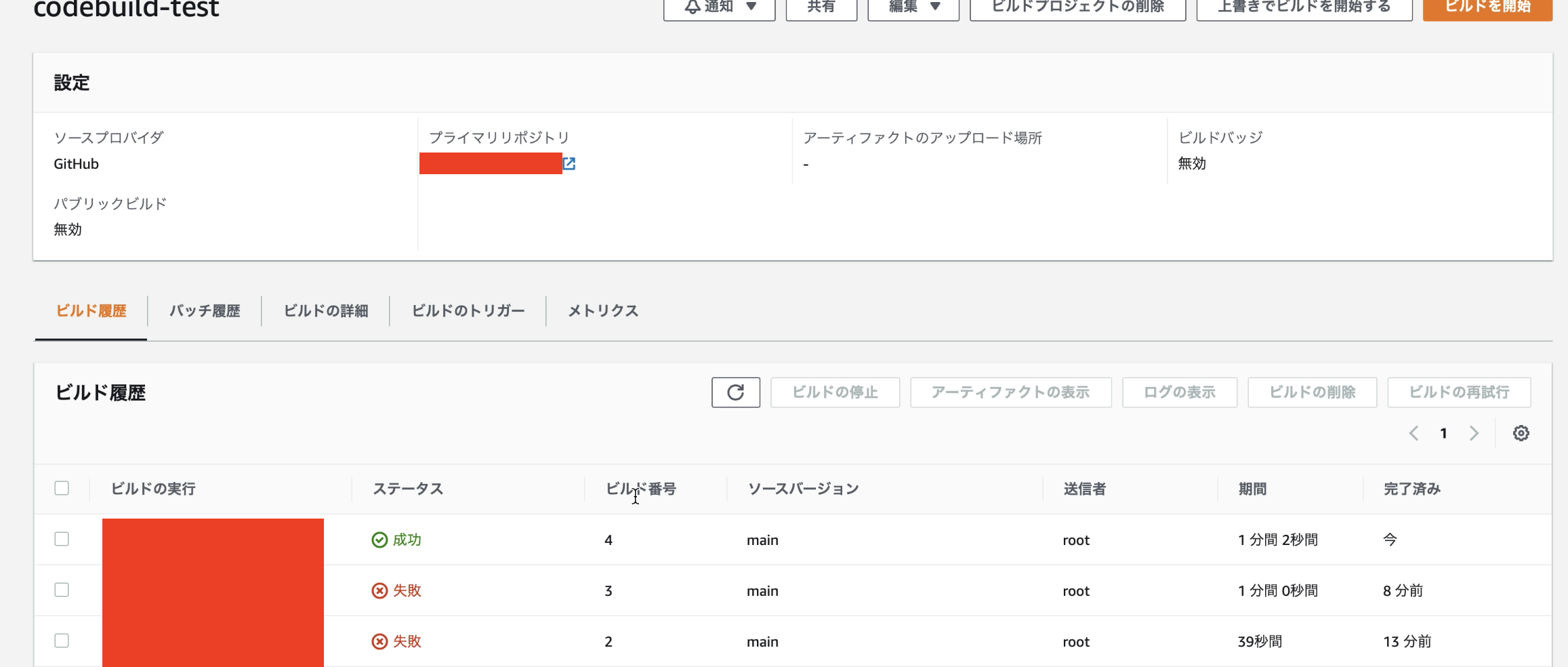
「ビルドを開始」ボタンを押すと、作成したプロジェクトのCodeBuildの実行が開始します。
-
以下のように「成功」と表示されればビルド成功です。(写真は何回か手順を間違えたので失敗しています)
-
ECRの画面を確認すると、確かにイメージが作成出来ていることが確認できます。
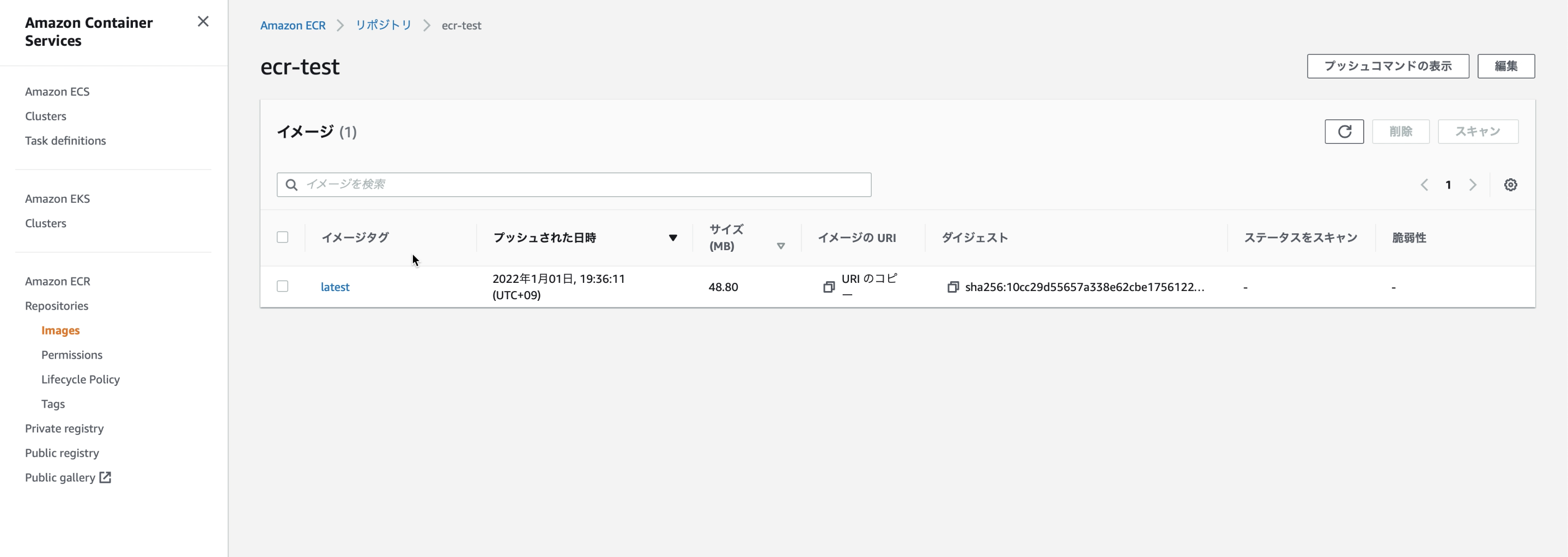
これで、ECSで起動するためのコンテナイメージがの準備はできました。
あとは、これを自動化します。
CodeBuildの自動化
mainブランチにpushがあったタイミングで自動でCodeBuildが動くように設定します。
-
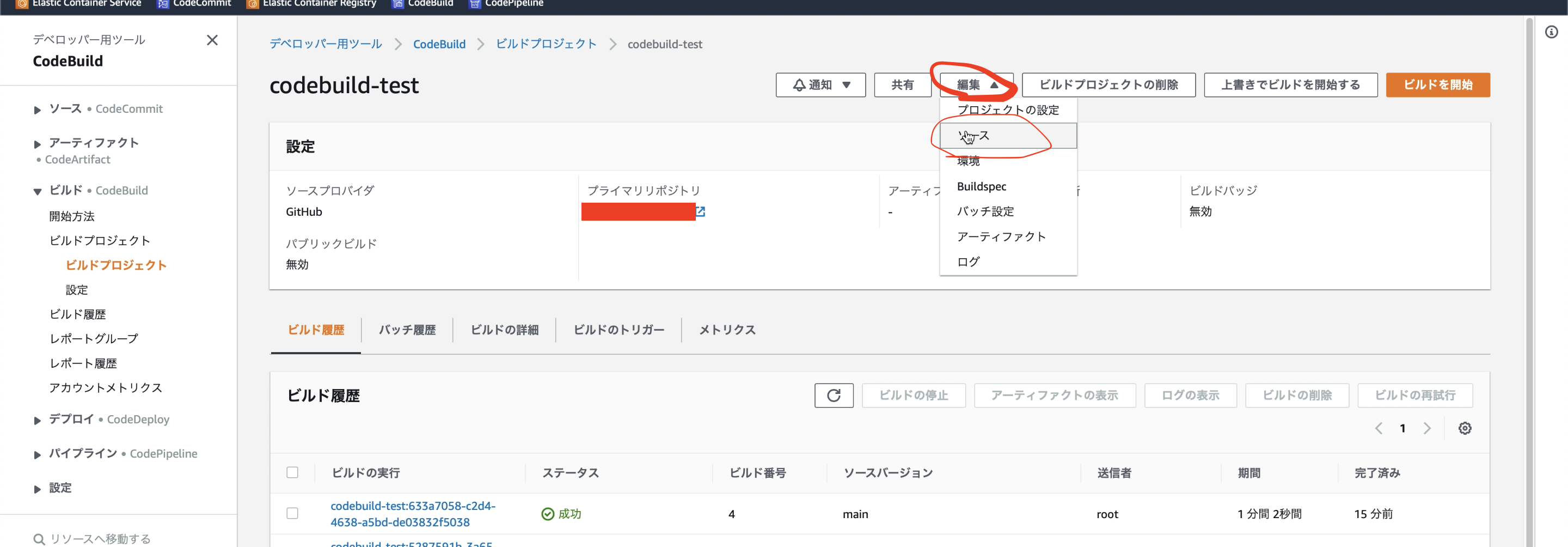
下記のように対象のプロジェクトの画面で、「編集」プルダウンから、「ソース」を選択します。
-
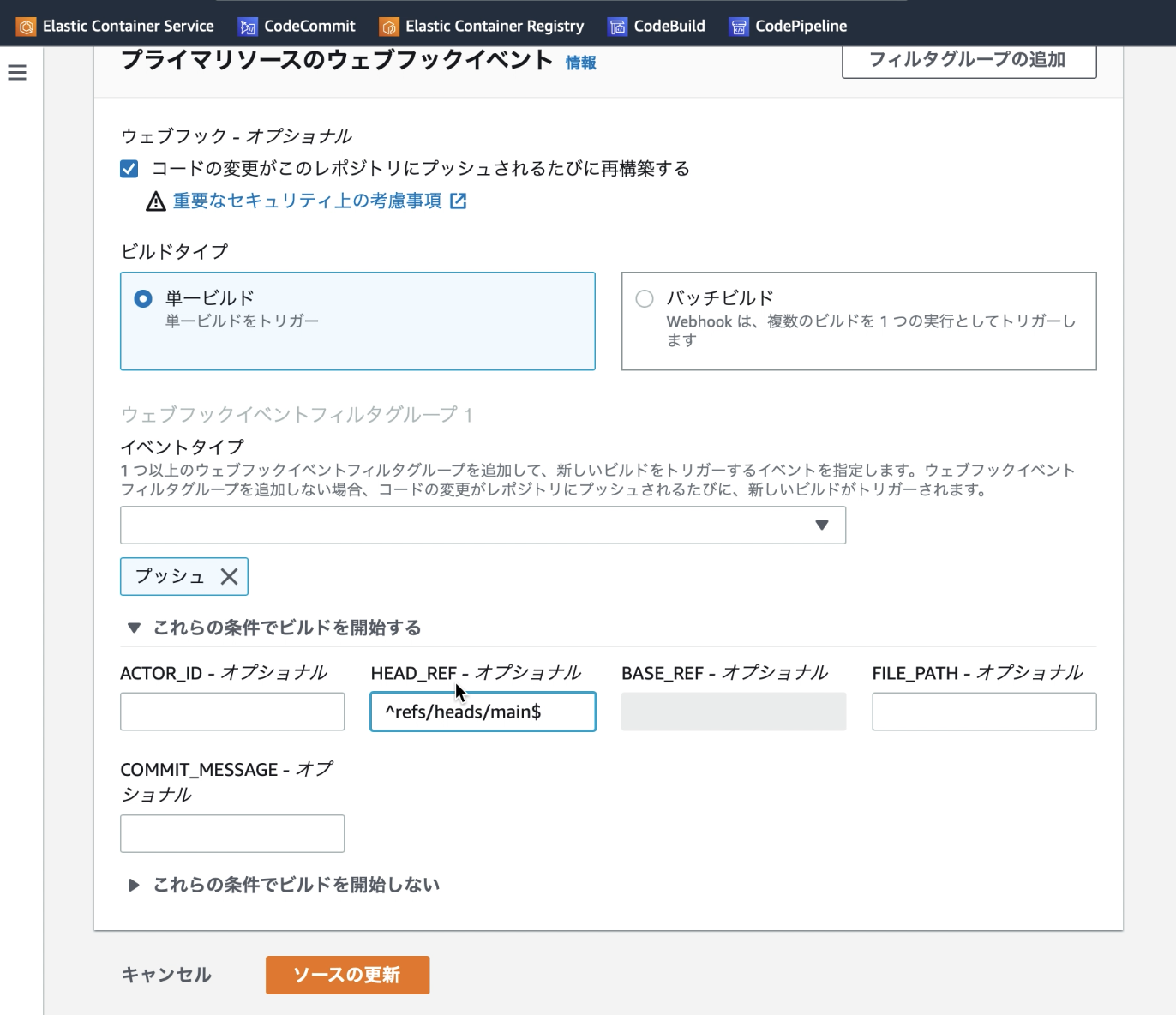
入力項目の下記部分を下記のように入力します。「イベントタイプ」を
pushにし、「HEAD_REF」に、ブランチを指定し^refs/heads/main$のように書くと、「mainブランチにpushがあったタイミング」という指定が出来ます。
-
この状態で、mainブランチにpushすると、下記のようにCodeBuildが動き出します。
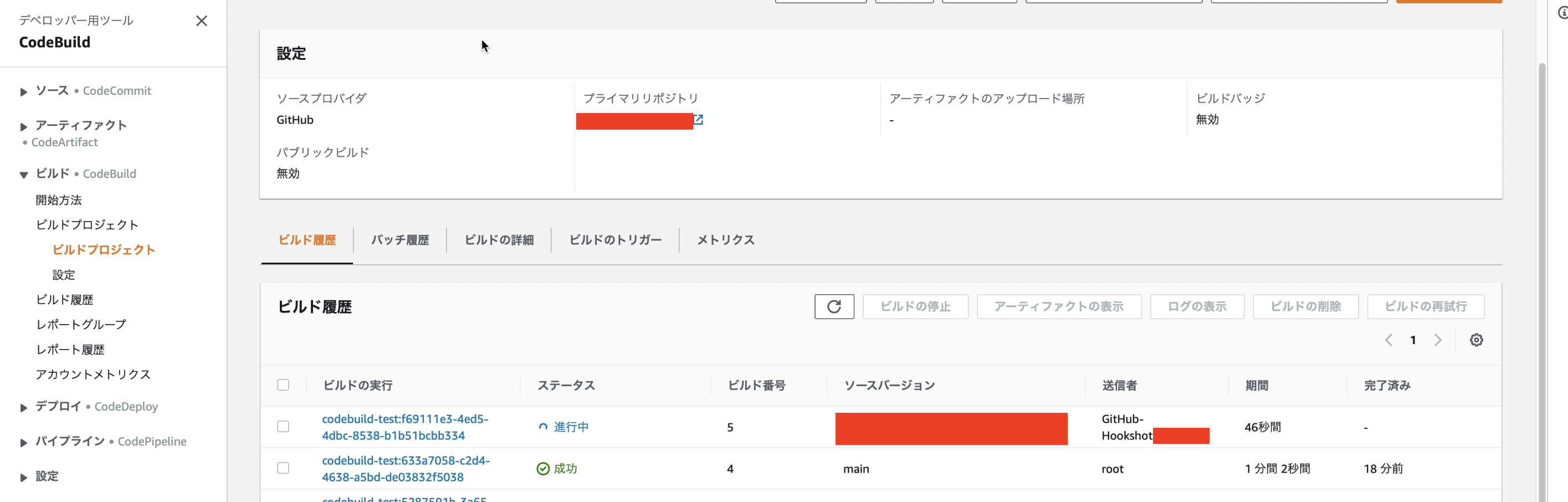
自動でコンテナイメージが作れた
これで、ソースコードを用意したら自動で「CodeBuildでコンテナイメージをビルド・ECRへpush」をすることができました。
次回は「ECS+FargateでECRのコンテナイメージを元にコンテナを起動」について記事にまとめます。